實作教學 · 網路原理 · 最小設定
用 Tailscale
安全連回 Orca
Mac、iPhone 與 AI Agent 的初學者安裝指南。從 VPN、私人 IP 與 Port 開始,理解每一層為何存在。
Howard
V1.0 · 2026.08.29
本次 Mac 與 iPhone 實測整理
01 · Executive Summary
執行摘要
這套遠端控制只有兩個核心責任:Tailscale 負責安全送達,Orca 負責抵達後能看什麼、控制什麼。理解這條邊界後,VPN、IP、Port 與配對憑證就不再是零散設定。
讀完後能回答
- 為什麼人在國外、換 Wi-Fi 或電信商,通常不必重新配對?
100.67.153.105:6768 中,哪一段代表 Mac,哪一段代表 Orca?- 哪些安裝元件不可少,哪些功能目前不需要?
- 為什麼不必在家用路由器公開
6768?
四個核心結論
- VPN 是建立在既有 Internet 上的加密私人網路,不會取代 Wi-Fi、5G 或路由器。
- Tailscale IP 指向 tailnet 裡的裝置,Port 指向該裝置內的服務。
- 完整安全性有兩道門:Tailscale 裝置身份,以及 Orca Mobile 配對憑證。
- 本次已在 5G 跨網情境驗證 DERP fallback、Direct 與 Orca
6768 可達。
範圍
本文只說明本次採用的 Mac + iPhone + Tailscale + Orca Mobile 架構,不包含 Herdr、Cloud VM、Exit Node 或公開網際網路部署。
02 · Roles
全貌:每一層只做一件事
手機要控制 Mac 上的 Agent,必須同時具備網路路徑與應用授權。Tailscale 不認識 Workspace,Orca 也不負責穿越 Internet。
| 元件 | 負責 | 不負責 |
|---|
| Wi-Fi/5G | 讓裝置連上 Internet | 不認識 Orca 或 Agent |
| 路由器/電信商 | 搬運一般 Internet 流量 | 不提供 Orca 操作權 |
| Tailscale | 身份、私人 IP、加密與選路 | 不管理 Workspace |
| Orca Desktop | Workspace、Terminal、Agent 與服務入口 | 不負責跨 Internet 找路 |
| Orca Mobile | 手機查看、輸入與管理 | 不取代 Mac 上的 Orca |
| 配對憑證 | 決定手機是否獲准操作 | 不建立網路通道 |
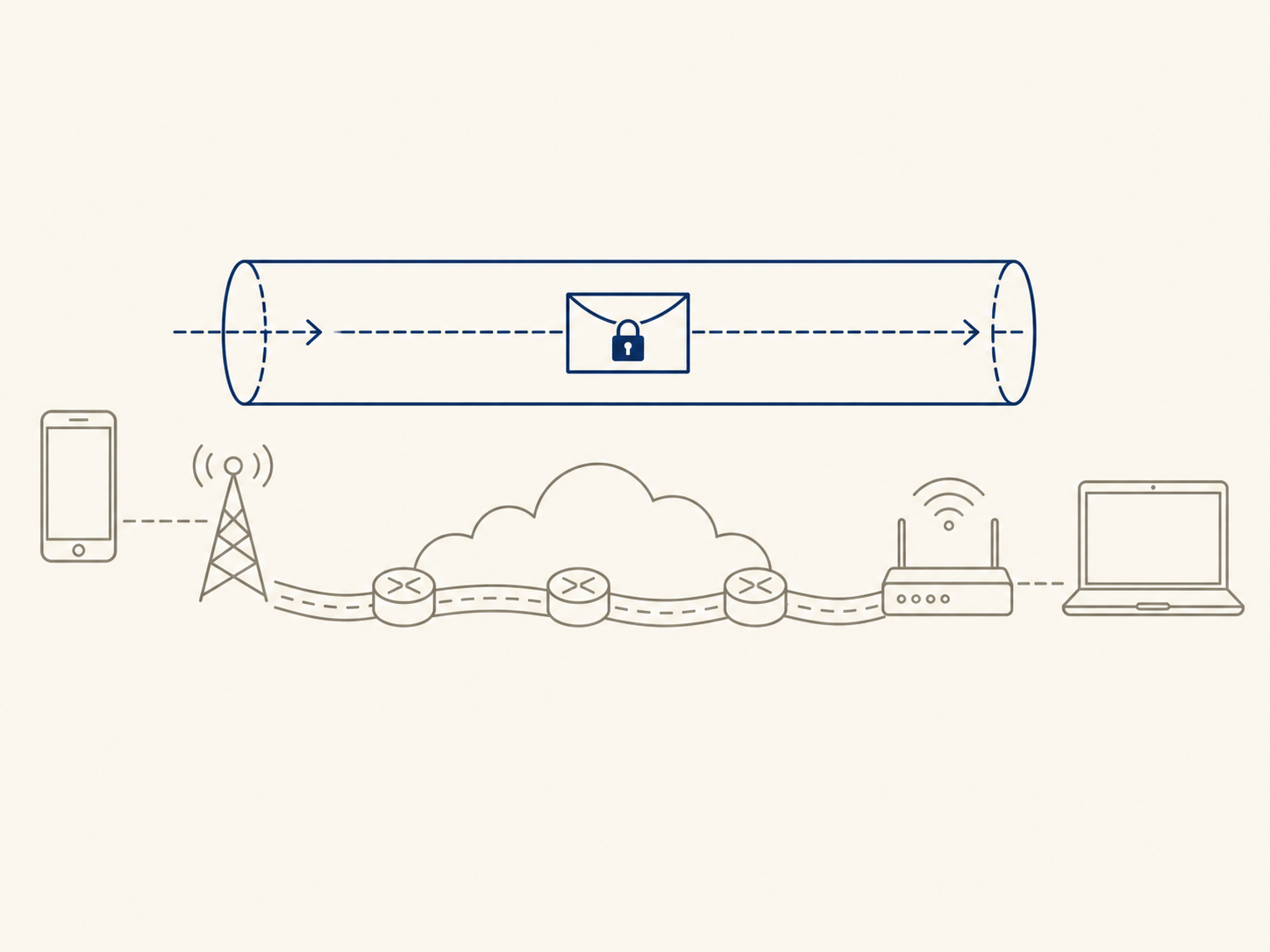 圖 1|真實網路負責搬運,Tailscale 在其上建立私人加密路徑。
兩道安全門
第一道,Tailscale:這部裝置是否屬於同一個 tailnet,且規則允許互相通訊?
第二道,Orca:這部手機是否持有有效的應用層配對憑證?
只有 Tailscale、沒有 Orca 配對,手機可能找得到 Mac,仍不能操作 Orca。只有 Orca 配對、沒有可用網路路徑,手機有憑證,卻到不了 Mac。
03 · VPN & Overlay
VPN 是疊在 Internet 上的私人網路
Tailscale 不會取代家用路由器。它利用 Wi-Fi、5G、路由器與 Internet 作為外層承載,再建立一層只有已授權裝置能使用的 overlay network。
沒有 Tailscale 時
iPhone → 5G / Wi-Fi → Internet → 家用路由器 → Mac
外部裝置通常無法直接主動連進家中 Mac。傳統做法可能需要固定公網 IP、動態 DNS、Router Port Forwarding、防火牆、VPN Server 與 TLS 憑證。
使用 Tailscale 後
外層:iPhone → 5G / Wi-Fi → Internet → 路由器 → Mac
內層:100.96.255.26 ═══ 加密通道 ═══ 100.67.153.105
Tailscale 為已授權裝置建立身份,並提供 tailnet 內的 100.x.x.x 私人位址。使用者不必追蹤 Mac 此刻位於哪一個 Wi-Fi,也不必把 Orca 公開到一般 Internet。
最精確的說法
Tailscale 沒有取代路由器。它取代的是大量手動設定固定 IP、Port Forwarding、傳統 VPN Server 與 NAT 穿透的工作。
04 · Addressing
IP 找裝置,Port 找程式
100.67.153.105 指向本次 Mac,6768 指向 Mac 裡的 Orca 服務。Port 並不是開「給 Tailscale」使用。
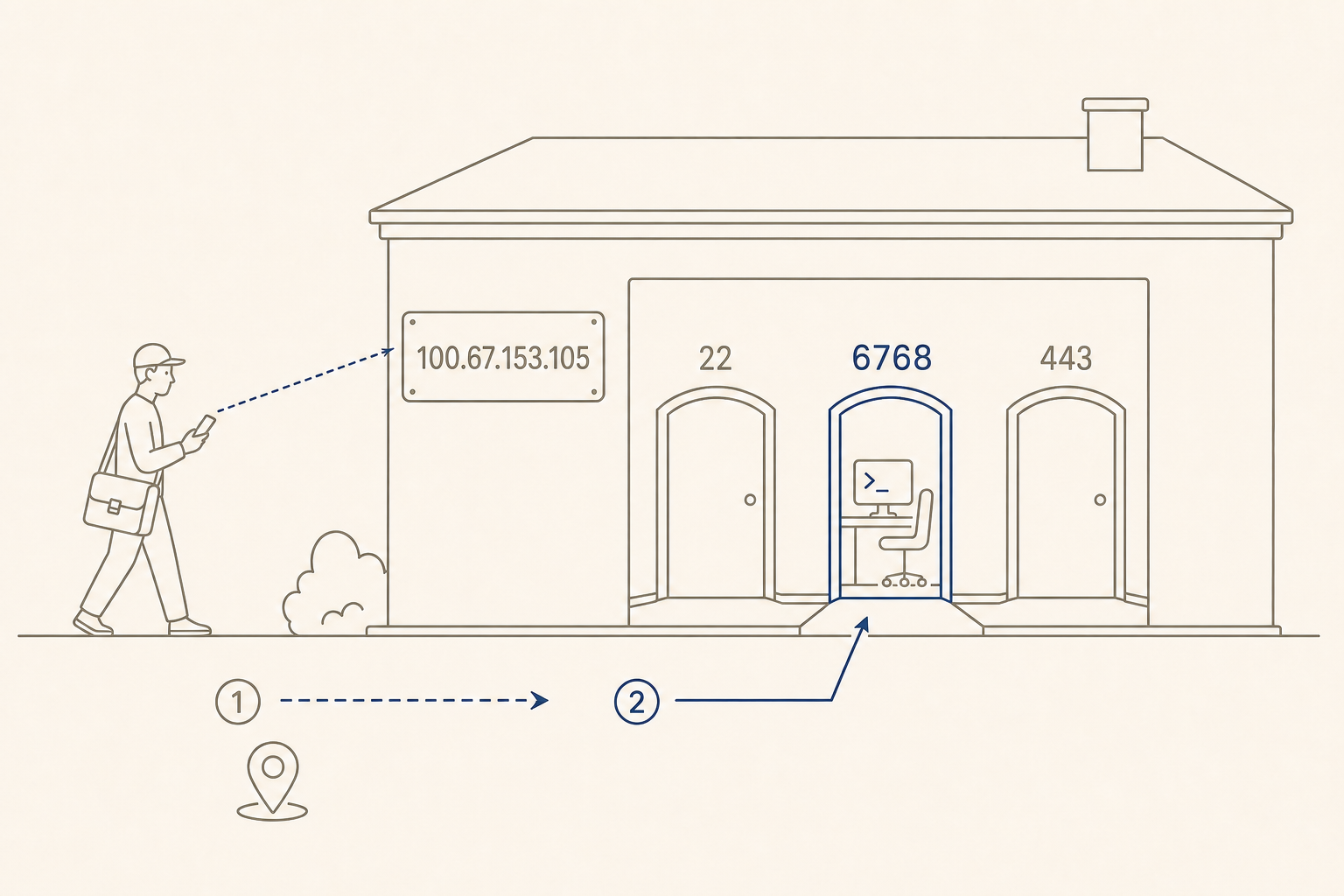 圖 2|IP 是大樓地址,Port 是房間或分機,
6768 屬於 Orca。
| Port | 用途 |
|---|
22 | SSH 的常見預設 Port |
443 | HTTPS 的常見 Port |
6768 | 本次 Mac 上的 Orca 服務 |
外袋與內袋
外袋:iPhone 當前 5G/Wi-Fi 位址 → Mac 當前網路端點

內袋:100.96.255.26 → 100.67.153.105:6768
內容:「請 Codex 檢查這個專案」
換網路時,外袋的真實端點與路徑會改。內袋的 Tailscale 來源與目的地址通常保持不變。內袋承載的 Orca 指令則會隨每次操作改變,加密後的資料也不會固定。
若 Orca Desktop 關閉,即使 Tailscale 仍能找到 Mac,6768 也沒有 Orca 服務接聽。此時不是憑證被拒絕,而是根本沒有服務可以驗證憑證。
05 · Installation
先建立私人網路,再安裝控制介面
兩部裝置都必須加入同一個 tailnet。只在 Mac 安裝 Tailscale 不足以讓 iPhone 使用私人地址連入。
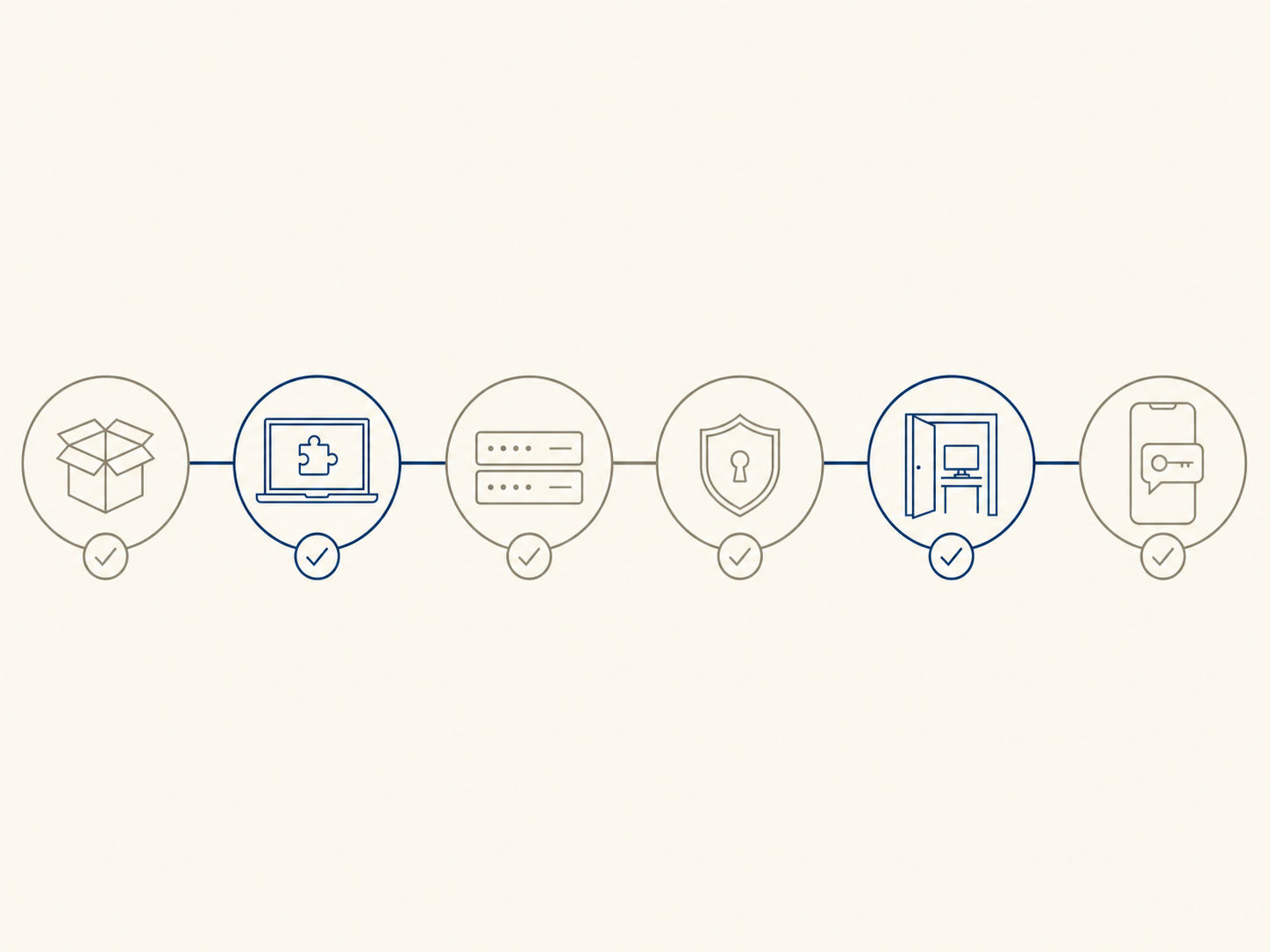 圖 3|必要元件形成一條鏈,每一站只承擔一個責任。
Mac 安裝 Tailscale
- 從 Tailscale 官方下載並安裝 macOS Standalone App。
- 允許 macOS 建立 Tailscale Network Extension/VPN 設定。
- 登入 Tailscale 帳號,讓 Mac 加入 tailnet。
- 確認狀態為 Connected/Running。
- 開啟
Allow incoming connections。
- 建議開啟
Launch Tailscale at login,避免重開機後失去遠端能力。
iPhone 安裝 Tailscale
- 從 App Store 安裝 Tailscale。
- 允許 iOS 新增 Tailscale VPN 設定。
- 登入與 Mac 相同的 Tailscale 帳號/tailnet。
- 開啟 Tailscale,確認兩端都顯示在線。
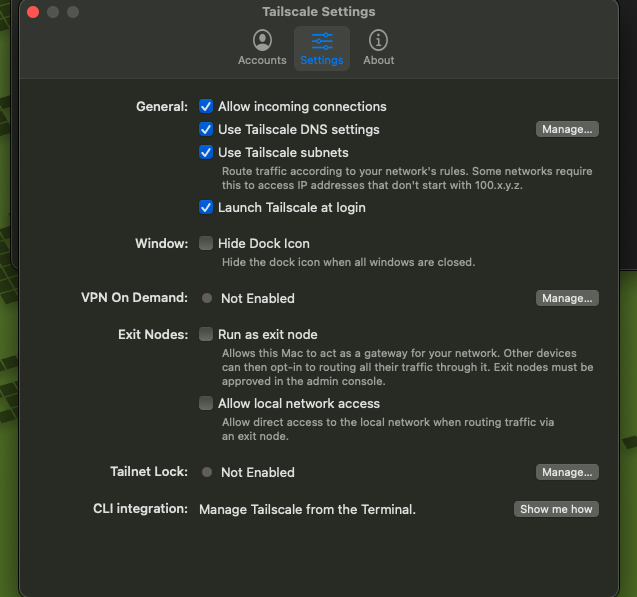 圖 4|本次實機設定。Incoming 與開機啟動保留,Subnet Routes 已於後續清理關閉。
06 · Orca Mobile
網路可達,不等於已獲得 Orca 操作權
Tailscale 讓 iPhone 安全抵達 Mac,Orca Mobile 配對再建立應用層授權。完整可用需要兩者同時成功。
Mac 端
- 安裝並開啟 Orca Desktop,確認本機 Workspace 與 Agent 正常。
- 按
⌘ + , 開啟 Orca Settings。
- 使用左側
Mobile 頁面產生 QR Code 或 Access Link。
- 配對資料等同密碼,不公開貼到網站或群組。
iPhone 端
- 安裝 Orca Mobile,保持 Tailscale Connected。
- 在 Orca Mobile 選 Pair,掃描 QR Code 或使用 Access Link。
- 確認能看到 Workspace,再傳送一條無害測試訊息。
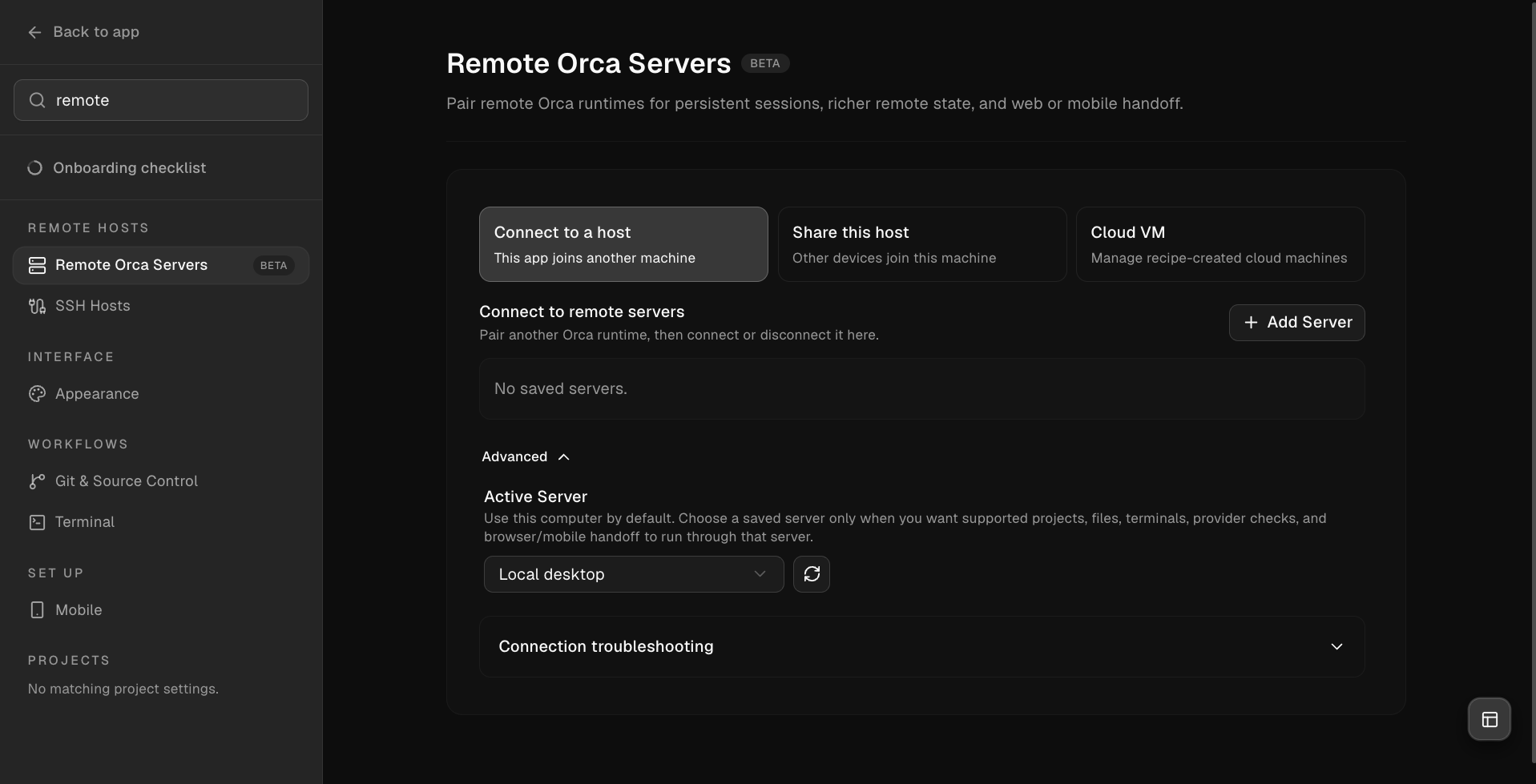 圖 5|畫面中的 Remote Servers 用於桌面主機關係,手機配對以左側
 Mobile 流程為準。
本次實測
| Mac Tailscale IP | 100.67.153.105 |
| iPhone Tailscale IP | 100.96.255.26 |
| Orca 入口 | 100.67.153.105:6768 |
| 一次 TCP 觀察 | 100.96.255.26:52927 → 100.67.153.105:6768 |
| HTTP 可達 | 曾回應 200 |
52927 是手機當次連線使用的臨時來源 Port,之後可能不同。HTTP 200 只證明端點存在,仍須實際看到 Workspace 並傳送訊息,才能完成應用層驗收。
07 · Roaming & Path
換道路時,私人身份通常不變
出國、換 Wi-Fi、SIM、eSIM 或電信商,通常只改變外層網路地址。只要裝置身份仍註冊在同一個 tailnet,Tailscale IP、Orca Port 與配對關係通常維持。
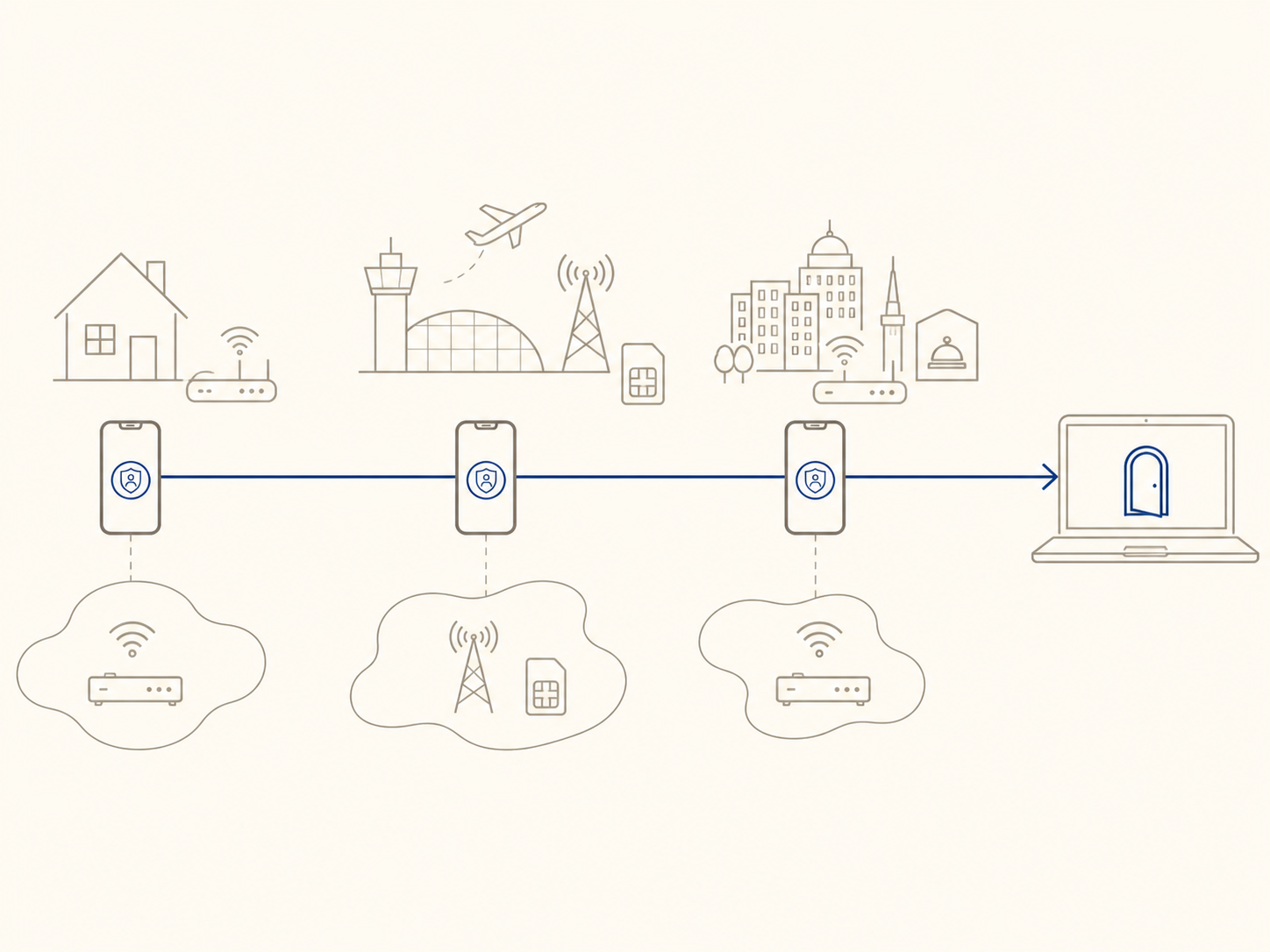 圖 6|道路可以換,Tailscale 裝置身份與 Orca 目的地通常不需重設。
| 情境 | 外層地址 | Tailscale IP | Orca 6768 | 配對 |
|---|
| Wi-Fi 切換 5G | 改變 | 通常不變 | 不變 | 不變 |
| 台灣 SIM 換海外 eSIM | 改變 | 通常不變 | 不變 | 不變 |
| Mac 搬到咖啡店 Wi-Fi | 改變 | 通常不變 | 不變 | 不變 |
| Direct 改走 DERP | 路徑改變 | 不變 | 不變 | 不變 |
Direct 與 DERP
Direct:iPhone ═══════════════════ Mac
DERP:  iPhone ═══ DERP Relay ═══ Mac
Tailscale 優先嘗試點對點 Direct。若 NAT 或防火牆無法穿透,便由 DERP 中繼加密封包。兩者差異在路徑與延遲,不在是否端對端加密。本次跨網測試曾先走 DERP(hkg),之後升級為 5G Direct,這只是當時的選路結果。
Tailscale IP 何時可能改變
- 管理後台移除裝置,之後重新加入。
- 重設或重新安裝後,被視為新裝置。
- 磁碟清除,裝置金鑰遺失。
- 換成另一部手機或 Mac,或改登入另一個 tailnet。
- 管理員手動重新分配裝置地址。
記憶方式
換道路,Tailscale IP 通常不變。換身份,Tailscale IP 可能改變。
08 · Minimal Configuration
只保留完成目標所需的設定
功能越多不代表系統越好。本次目標只是讓 iPhone 安全連回 Mac 上的 Orca,因此 Subnet、Exit Node 與公網 Port Forwarding 都不在必要路徑。
必要
| Mac 與 iPhone 都安裝 Tailscale | 兩端都要加入私人網路 |
| 登入同一個 tailnet | 建立可見與授權關係 |
| Mac 允許 tailnet 連入 | 手機才能主動連至 Orca |
| Orca Desktop 正在執行 | 6768 必須有服務接聽 |
| Orca Mobile 已配對 | 手機才有應用層操作權 |
| Mac 開機且未進入斷網休眠 | 遠端服務才會持續存在 |
選配但實用
| Launch Tailscale at login | 重開機後自動恢復遠端能力 |
| Tailscale CLI | 執行 status、ping 與診斷,不會建立第二套 VPN |
| MagicDNS | 可用名稱代替 100.x 位址 |
| VPN On Demand | 依條件自動啟用,非協定必要 |
| Tailnet Lock | 進階裝置加入保護 |
目前不需要
| Accept subnet routes | 本次沒有 Subnet Router,已關閉為 RouteAll: false |
| Run as exit node | 不需要讓其他裝置透過 Mac 上網 |
| Router Port Forwarding | 不需要把 6768 公開到 Internet |
| Herdr/Cloud VM | 本次直接使用本機 Orca Mobile |
| 另一套 Homebrew tailscaled | 官方 App 與 Network Extension 已足夠 |
09 · Troubleshooting
由底層往上排查,不要一開始就重裝
先證明 Internet 可用,再證明 Tailscale 路徑、Orca 入口與配對資格。每一步都有獨立的通過條件。
圖 7|能 Ping 只證明網路通,Workspace 可見且訊息送達才是完整驗收。
Mac 驗證命令
tailscale status
tailscale ping 100.96.255.26
curl -I http://100.67.153.105:6768
curl -I http://127.0.0.1:6768
前兩個命令驗證 tailnet 與路徑。Tailscale IP 的 HTTP 回應驗證遠端入口可達,localhost 回應驗證本機 Orca。HTTP 成功仍不等於應用權限成功,最後必須由 Orca Mobile 實際查看 Workspace 並送出訊息。
本次 WARP 衝突
WARP 啟用時,Tailscale 登入停在 Not connected,健康訊息顯示 control plane 連線沒有 IPv6 路由。中斷 WARP 後 Tailscale 進入 Running,因此 VPN/DNS/路由衝突是本次最可能原因,不代表所有環境都一定相同。
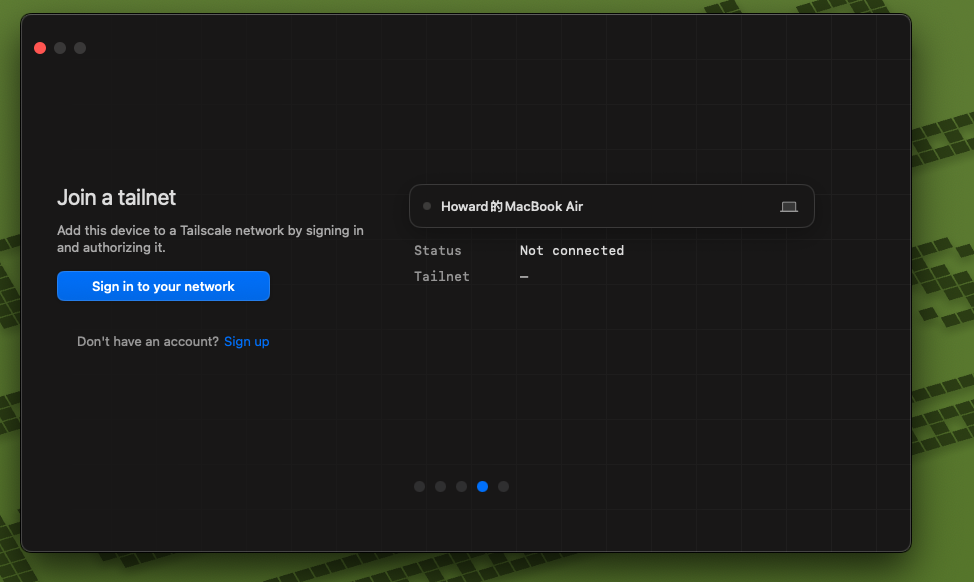 圖 8|本次故障狀態:App 已安裝,但身份登入與網路協調尚未完成。
跨網路最終驗收
- Mac 開機、未休眠,Orca Desktop 與 Tailscale 持續執行。
- iPhone 關閉 Wi-Fi,改用 4G/5G,Tailscale 顯示 Connected。
- 執行
tailscale ping,Direct 或 DERP 皆可接受。
- 開啟 Orca Mobile,確認 Workspace 可見。
- 向 Agent 傳送無害測試訊息,確認 Mac 端收到並回應。
10 · Appendix
附錄:實測、詞彙與檢查表
A. 本次實測紀錄
下列數值只屬於本次裝置,不應複製為其他人的固定設定。
| Mac | Howard 的 MacBook Air |
| Mac Tailscale IP | 100.67.153.105 |
| Mac MagicDNS | howardmacbook-air.tail8149c2.ts.net |
| iPhone | iPhone 13 mini |
| iPhone Tailscale IP | 100.96.255.26 |
| Orca Port | 6768 |
| 一次來源 Port | 52927,臨時值 |
| 選路 | 曾先經 DERP(hkg),後升級 Direct |
| 一次 Ping | 成功,曾觀察約 116 ms |
| Orca HTTP | 100.67.153.105:6768 曾回應 200 |
| Subnet Routes | 已關閉接受,RouteAll: false |
| Router Port Forwarding | 未設定,也不需要 |
B. 詞彙表
VPN:在既有 Internet 上建立受保護的私人通訊層。
tailnet:由同一個 Tailscale 組織或帳號管理的私人裝置網路。
Overlay Network:建立在 Wi-Fi、5G、路由器與 Internet 上方的邏輯網路。
NAT Traversal:讓位於 NAT 後方的裝置嘗試建立直接路徑。
Direct:兩端直接交換端對端加密封包。
DERP:Direct 不可用時,協助中繼加密封包的 Tailscale 服務。
MagicDNS:讓 tailnet 裝置可以名稱尋址,不必只記私人 IP。
Exit Node:讓一般 Internet 流量經某部 Tailscale 裝置送出,本次不使用。
Subnet Router:替傳統區域網路提供路由,本次不使用。
localhost/127.0.0.1:只代表裝置自己。
C. 一頁式檢查清單
- Mac 與 iPhone 都安裝 Tailscale,並登入同一個 tailnet。
- 兩端都顯示 Connected,Mac 允許 incoming connections。
- Mac 上 Orca Desktop 正在執行,iPhone 已安裝 Orca Mobile。
- 已在 Orca 的 Mobile 流程完成配對,Workspace 可見。
- 已用 4G/5G 做跨網測試,測試訊息成功送到 Agent。
- Mac 不會在遠端使用期間自動進入斷網休眠。
D. 官方來源
最後只記五句
VPN 在 Internet 上建立私人加密網路。Tailscale 負責身份、私人 IP、加密與找路。Orca 負責 Workspace、Agent 與手機操作權。IP 指裝置,Port 指服務。換道路通常不換 Tailscale 身份。